Bartek Kalinowski
Wybór odpowiedniego uchwytu do kamery internetowej stanowi kluczowy krok w zapewnieniu stabilności oraz wysokiej jakości nagrań podczas wideokonferencji czy streamingu. Gdy zamawiam nową kamerę, zawsze myślę o tym, jak ją zamocować, aby uzyskać jak najlepszy obraz. Muszę dostosować uchwyt do mojego sprzętu, więc najpierw sprawdzam, czy jest on kompatybilny z moim monitorem. Najlepiej, gdy wykorzystuje popularny standard VESA, co pozwala mi pewnie umieścić kamerę zarówno nad, jak i pod ekranem, wpływając tym samym na naturalność obrazu. Tutaj macie odnośnik do artykułu, w którym była mowa o podobnym zagadnieniu.
- Wybierz odpowiedni uchwyt kamery, który jest kompatybilny z monitorem, najlepiej zgodny ze standardem VESA.
- Zadbaj o elastyczność uchwytu, aby umożliwić regulację kąta nachylenia kamery.
- Rozważ możliwość obrotu uchwytu, co ułatwia szybkie zmiany kąta kamery.
- Wybierz rodzaj mocowania, który najlepiej odpowiada Twoim potrzebom – na monitorze, biurku lub statywie.
- Sprawdź opinie użytkowników przed zakupem, aby uniknąć problemów z jakością uchwytu.
- Przygotuj powierzchnię montażową, oczyszczając ją z kurzu i zanieczyszczeń.
- Dokładnie przymocuj uchwyt do monitora, korzystając z poziomnicy dla zapewnienia stabilności.
- Podłącz kamerę do komputera i przetestuj działanie oraz ustawienia obrazu i dźwięku.
- Wybierz odpowiednie miejsce montażu kamery, co wpływa na jakość obrazu – górna krawędź monitora, biurko lub statyw.
- Testuj ustawienia kamery w aplikacji, aby zapewnić profesjonalny wizerunek podczas spotkań online.
Nie zapominajmy o elastyczności uchwytu, ponieważ nie ma nic gorszego niż ograniczenia w ustawieniach kamery, które mogą negatywnie wpłynąć na finalny efekt. Wybierając uchwyt, zwracam szczególną uwagę na regulowane ramiona, które znacznie ułatwiają dopasowanie kąta nachylenia kamery, co zdecydowanie zwiększa komfort użytkowania. Osobiście preferuję uchwyty z możliwością obrotu, bo dzięki nim mogę szybko zmienić kąt bez przestawiania całego sprzętu.
Elastyczność mocowania kamer internetowych
W związku z różnorodnością modeli uchwytów, zyskujemy możliwość zamocowania kamery na monitorze, biurku, a nawet na statywie. Uchwyt z regulowanym zaczepem stanowi znakomite rozwiązanie dla osób, które często przenoszą kamery lub zmieniają ich lokalizację. Przydatne okazują się również gniazda do statywów, które oferują dodatkowe możliwości ustawienia kamery w różnych warunkach oświetleniowych. To wszystko sprawia, że kamera zawsze umiejscowiona jest na odpowiedniej wysokości, a jakość nagrania ulega poprawie.
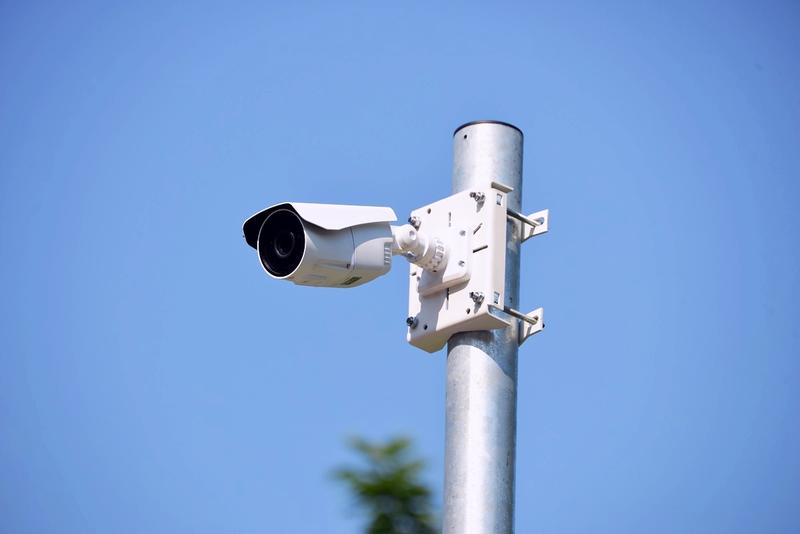
Na koniec warto podkreślić znaczenie estetyki oraz stabilności. Wytrzymały i dobrze wykonany uchwyt nie tylko sprawia, że moja kamera wygląda schludnie, ale także pozostaje w stabilnej pozycji podczas pracy. Przed zakupem zawsze sprawdzam opinie innych użytkowników dotyczące konkretnego modelu, co skutecznie pomaga mi uniknąć frustracji związanej z potencjalnymi problemami. Odpowiednio dobrany uchwyt sprawi, że korzystanie z kamery stanie się prawdziwą przyjemnością. Jeżeli cię to ciekawi, odkryj, jak łatwo zamontować uchwyt samochodowy.
Przewodnik po montażu kamery internetowej na monitorze
W tej liście znajdziesz szczegółowe kroki, które pomogą Ci skutecznie zamontować kamerę internetową na monitorze. Dzięki tym wskazówkom będziesz mógł cieszyć się wysokiej jakości obrazem podczas wideokonferencji oraz wideorozmów. Każdy krok opisaliśmy w sposób, który ułatwia sięgnięcie po proste rozwiązania.
- Wybór odpowiedniego uchwytu do kamery
Na początku upewnij się, że dobrany uchwyt pasuje do Twojej kamery oraz spełnia standard montażu VESA, który znajduje się na większości monitorów. Dobrym pomysłem będzie wybranie uchwytu umożliwiającego umieszczenie kamery zarówno powyżej, jak i poniżej ekranu, co przyczyni się do lepszej jakości obrazu.
- Przygotowanie powierzchni montażowej
Bezpośrednio przed montażem warto oczyścić miejsce na monitorze, gdzie planujesz umieścić kamerę. Zadbaj o to, aby powierzchnia była wolna od kurzu oraz zanieczyszczeń, co zapewni lepszą przyczepność dla uchwytu.
- Montaż uchwytu
Kiedy już wybierzesz uchwyt, wykorzystaj dołączone śruby, aby solidnie przymocować go do monitora. Zadbaj o to, aby uchwyt był stabilny i mocno zamocowany. Dobrą praktyką będzie skorzystanie z poziomnicy, co pozwoli upewnić się, że uchwyt jest prawidłowo wypośrodkowany i nie przesuwa się podczas użytkowania.
- Zamocowanie kamery na uchwycie
Po zamontowaniu uchwytu, umieść kamerę w odpowiednim miejscu. Upewnij się, że jest skierowana w stronę Twojego miejsca siedzącego. Sprawdź, czy kamera jest odpowiednio zamocowana, aby uniknąć jej przypadkowego przesunięcia.
- Podłączenie kamery do komputera
Podłącz kamerę do portu USB w komputerze. Zadbaj o to, aby używać działającego portu, a system operacyjny prawidłowo wykrywał urządzenie. Jeśli używasz kamery z mikrofonem, pamiętaj również o podłączeniu przewodu z mikrofonem, jeśli zajdzie taka potrzeba.
- Testowanie ustawień kamery
Kiedy zakończysz montaż oraz podłączenie kamery, uruchom aplikację do korzystania z wideo, taką jak Skype czy Microsoft Teams. Sprawdź, czy obraz jest wyraźny oraz czy kamera działa prawidłowo. Warto również przejrzeć ustawienia aplikacji, aby upewnić się, że kamera jest wykrywana i używana jako główne źródło obrazu.
| Kryterium | Opis |
|---|---|
| Kompatybilność | Uchwyt powinien być zgodny z monitorem, najlepiej korzystając z popularnego standardu VESA. |
| Elastyczność | Uchwyt powinien mieć regulowane ramiona, aby umożliwić swobodne ustawienie kąta nachylenia kamery. |
| Możliwość obrotu | Preferowane uchwyty z możliwością obrotu, co ułatwia szybkie zmiany kąta kamery. |
| Rodzaj mocowania | Różnorodność modeli uchwytów pozwala na mocowanie kamery na monitorze, biurku lub statywie. |
| Regulowany zaczep | Idealny dla osób często przenoszących kamery lub zmieniających ich lokalizację. |
| Gniazda do statywów | Oferują dodatkowe możliwości ustawienia kamery w różnych warunkach oświetleniowych. |
| Estetyka i stabilność | Wytrzymały uchwyt nadaje schludny wygląd i zapewnia stabilną pozycję kamery. |
| Opinie użytkowników | Warto sprawdzić opinie dotyczące konkretnego modelu, aby uniknąć frustracji. |
Krok po kroku: Jak podłączyć kamerę internetową do komputera lub laptopa
Podłączenie kamery internetowej do komputera czy laptopa jest tak proste, że każdy bez trudu powinien sobie z tym poradzić. Przede wszystkim sprawdź, jaki model kamery posiadasz. W większości przypadków spotkasz urządzenie z interfejsem USB, które działa na zasadzie Plug and Play. Wystarczy, że podłączysz kamerę do portu USB w komputerze, a wtedy system operacyjny automatycznie zainstaluje odpowiednie sterowniki. Pamiętaj również, aby wybrać właściwy kabel – najczęściej to USB, ale niektóre modele mogą mieć również dodatkowy kabel audio (minijack 3,5 mm) do mikrofona. Gdy wszystkie elementy są gotowe, przystąp do pierwszego kroku!
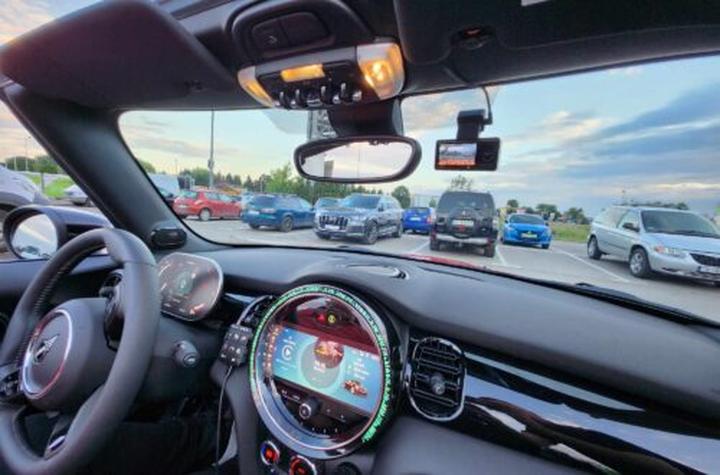
Po podłączeniu kamery na monitorze powinna się pojawić wiadomość o wykryciu nowego urządzenia. To oznacza, że komputer zaczyna automatyczny proces instalacji. Po chwili, gdy instalacja zakończy się sukcesem, kamera będzie gotowa do użycia. Przed dalszym korzystaniem warto sprawdzić, czy obraz oraz jakość dźwięku są na akceptowalnym poziomie. Możesz to zrobić, uruchamiając aplikację „Aparat” w Windowsie lub programy takie jak Skype bądź Microsoft Teams, które zwykle wykorzystujesz do korzystania z kamery internetowej.
Sprawdzanie działania kamery przed użytkowaniem
Czasami, mimo zakończonej instalacji, obraz i dźwięk mogą nie działać tak, jak powinny. W takiej sytuacji warto jeszcze raz przejrzeć połączenia kabli oraz upewnić się, że kamera znajduje się w odpowiedniej pozycji. Na przykład, jeśli korzystasz z kamery Logitech, upewnij się, że zaczep jest poprawnie dopasowany do ekranu lub biurka. Dodatkowo, jeśli twój model ma wbudowany mikrofon, sprawdź ustawienia dźwięku w systemie, aby wszystkie urządzenia były prawidłowo skonfigurowane.
Podsumowując, podłączenie kamery internetowej to nie tylko techniczny aspekt, ale również praktyczny. Staranna konfiguracja oraz sprawdzenie jej działania pozwoli Ci cieszyć się wysoką jakością obrazu i dźwięku podczas wideokonferencji. Warto inwestować w sprzęt, który zapewni komfort i jakość w pracy zdalnej oraz w codziennych kontaktach z bliskimi. Jeśli napotkasz jakiekolwiek problemy, nie wahaj się zajrzeć do instrukcji lub poszukać rozwiązań online, ponieważ często inni użytkownicy mieli podobne wyzwania!
Optymalne ustawienie: Jak skonfigurować kamerę internetową w aplikacji Microsoft Teams
Ustawienie kamery internetowej w aplikacji Microsoft Teams stanowi kluczowy krok, który zapewnia, że nasze spotkania online odbywają się w jak najwyższej jakości. Osobiście wolę zamontować kamerę na górnej krawędzi monitora, co sprawia, że obraz wydaje się naturalny i sprawia, iż moje spojrzenie skierowane jest prosto w kamerę. Dzięki różnym uchwytom, zwłaszcza tym zgodnym ze standardem VESA, możemy łatwo umieścić kamerę na większości monitorów i telewizorów, co z kolei daje nam pełną swobodę w aranżacji przestrzeni do pracy. Pamiętajmy, że właściwe umiejscowienie kamery to podstawa udanego spotkania – im bliżej soczewki się znajdziemy, tym lepiej!
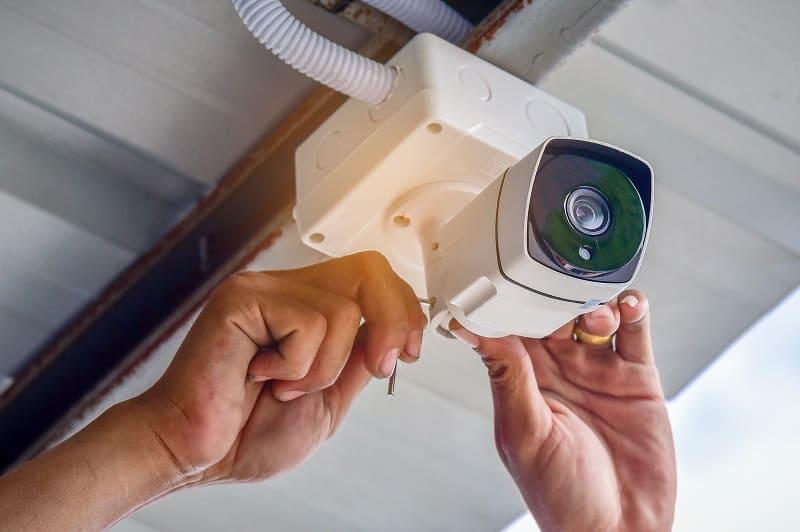
Obok miejsca montażu istotne okazuje się prawidłowe podłączenie kamery do komputera. Zwykle wystarczy podłączyć urządzenie do portu USB, podczas gdy system sam zajmie się resztą. Dzięki funkcji Plug and Play często możemy pominąć instalowanie dodatkowych sterowników. Dlatego po podłączeniu warto upewnić się, że wszystko działa poprawnie – mogę to łatwo zweryfikować, uruchamiając aplikację „Aparat” lub Microsoft Teams. Kiedy wszystko gra, mogę przystąpić do kolejnego etapu!
Skonfiguruj ustawienia kamery w Microsoft Teams
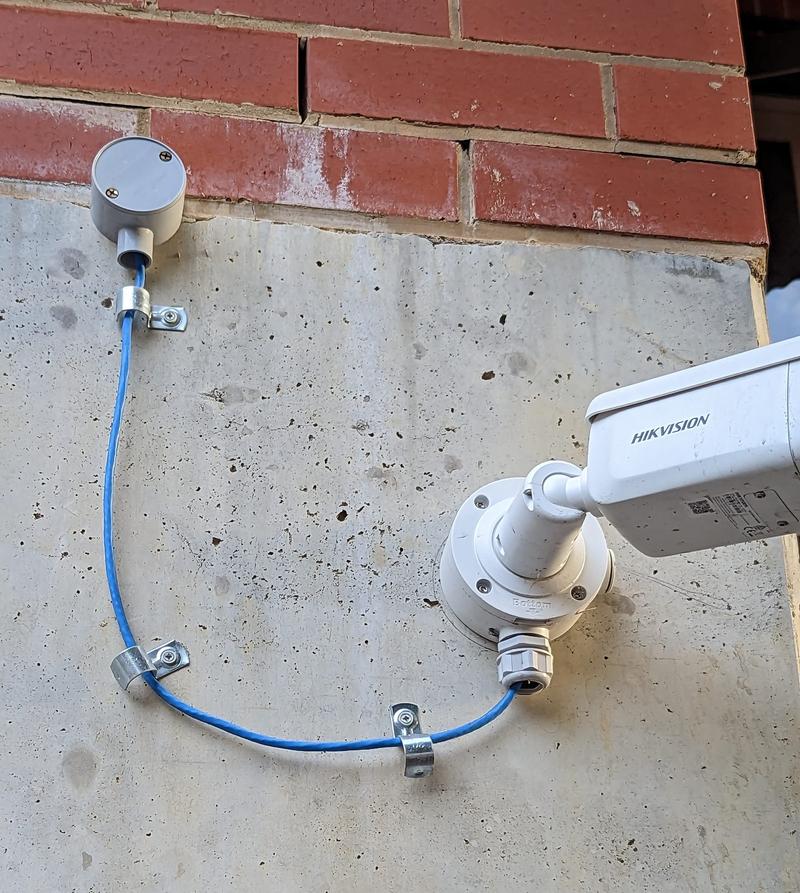
W aplikacji Microsoft Teams mamy możliwość dostosowania ustawień kamery do naszych potrzeb. Po kliknięciu w opcję „Ustawienia” wybieram sekcję „Urządzenia”, gdzie następnie wskazuję moją kamerę internetową. W zależności od modelu, niektóre kamery oferują nawet wbudowane mikrofony, co bywa niezwykle przydatne w sytuacjach, gdy nie dysponuję dedykowanym sprzętem audio. Warto również zwrócić uwagę na diodę LED, która informuje mnie o aktywności kamery – gdy świeci, oznacza to, że jestem „na żywo”.
Ostatni krok, lecz równie ważny, polega na testowaniu ustawienia przed rozpoczęciem spotkania. Poświęcenie chwilki na sprawdzenie jakości obrazu oraz dźwięku pomoże uniknąć niespodzianek w trakcie konferencji. Dobrze dobrana wysokość kamery oraz odpowiednie oświetlenie są kluczowe dla profesjonalnego wizerunku. Nie zapominajmy także o prywatności – niektóre kamery mają migawkę, którą możemy zasłonić, gdy chcemy się odłączyć od świata online. Dzięki tym wszystkim ustawieniom nasze spotkania w Microsoft Teams stają się nie tylko bardziej profesjonalne, ale także przyjemniejsze!
Wszechstronność montażu: Gdzie najlepiej zamocować kamerę internetową dla profesjonalnych wyników
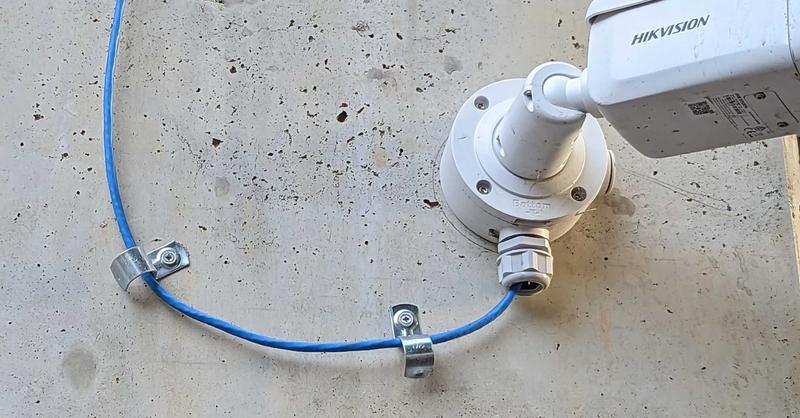
Wybierając odpowiednie miejsce do zamocowania kamery internetowej, warto zauważyć, że decyzja ta znacząco wpłynie na jakość obrazu oraz ogólne wrażenie podczas rozmów wideo. W związku z tym przedstawiamy kilka kluczowych lokalizacji, które warto rozważyć, aby osiągnąć profesjonalne wyniki.
- Montaż na monitorze lub telewizorze: Montując kamerę na górnej krawędzi monitora, uzyskujesz najbardziej naturalny kąt widzenia. Wybierz uchwyt montażowy kompatybilny ze standardem VESA, aby zamocować kamerę nad ekranem. Umieszczając kamerę na górze, sprawiasz, że obraz staje się bardziej komfortowy dla oglądających, ponieważ ich wzrok naturalnie kieruje się w stronę kamery, co z kolei poprawia interakcję podczas spotkań. Zamiast tego, istnieje możliwość zamontowania kamery poniżej ekranu, co również jest wykonalne dzięki odpowiednim uchwytom. Pamiętaj jednak, aby kąt nie wpływał negatywnie na widoczność twarzy.
- Montaż na biurku: Umieszczając kamerę na biurku, korzystasz z praktycznego rozwiązania, szczególnie gdy brakuje uchwytów montażowych. Wybieraj stabilne miejsce, aby uniknąć drgań, co może zakłócać obraz. Ustaw kamerę na odpowiedniej wysokości, aby uniknąć zbytniego odchylenia w dół lub w górę, co mogłoby wprowadzać nieprzyjemny efekt. Dobrą praktyką jest również zadbanie o odpowiednie oświetlenie w otoczeniu, co znacznie poprawia jakość obrazu.
- Użycie statywu: Jeżeli potrzebujesz większej elastyczności, rozważ zamontowanie kamery na statywie. Dzięki temu możesz dostosować wysokość i kąt nagrywania, co z pewnością sprawdzi się w przypadku różnych rodzajów spotkań lub prezentacji. Poza tym statyw umożliwia łatwe przemieszczanie kamery w zależności od potrzeb, co okazuje się szczególnie przydatne w dynamicznych warunkach pracy.
Źródła:
- https://wyswietlanie.com.pl/uchwyt-do-montazu-kamery-logitech-meetup-na-monitorze
- https://krzymark.pl/blog/jak-podlaczyc-kamere-do-komputera/
- https://support.microsoft.com/pl-pl/surface/accessories/certified/use-microsoft-modern-webcam-in-microsoft-teams
- https://www.logitech.com/pl-pl/products/webcams/c920e-business-webcam.html