Bartek Kalinowski
Montowanie kamery Logitech MeetUp na monitorze stanowi doskonały sposób na poprawę jakości wideokonferencji oraz zdalnych spotkań. W celu zapewnienia bezpieczeństwa i skuteczności montażu, konieczne jest zwrócenie uwagi na kilka kluczowych elementów. Najpierw upewnij się, że dysponujesz odpowiednim uchwytem do montażu, który będzie kompatybilny z kamerą MeetUp. Uchwyt powinien być przystosowany do standardu VESA, najczęściej stosowanego w płaskich telewizorach oraz monitorach. Tylko w ten sposób zamocujesz kamerę stabilnie, co jest niezwykle istotne, aby uniknąć przypadkowego upadku sprzętu. Jak już o tym mowa to dowiedz się, jak łatwo zamontować kamerę kopułkową w swoim domu.
Przed przystąpieniem do montażu warto starannie zaplanować, w którym miejscu najlepiej umieścić kamerę. Idealnie, by zamontować ją powyżej lub poniżej monitora — wybór kierunku zależy od Twoich preferencji. Jeśli zdecydujesz się na montaż powyżej, uzyskasz lepszy kąt widzenia osób biorących udział w spotkaniu. Jak już zahaczamy o ten temat to odkryj koszty montażu okapu kuchennego. Zadbaj także, aby wszystkie przewody miały odpowiednią ilość miejsca, ponieważ zagwarantuje to ich bezpieczeństwo i zmniejszy ryzyko uszkodzeń podczas korzystania z komputera.
Bezpieczny montaż kamery w kilku krokach
Gdy już posiadasz uchwyt i wybrane miejsce na montaż, przystąp do właściwych działań. Rozpocznij od przymocowania uchwytu do tylnej części monitora, stosując się do instrukcji dostarczonych w opakowaniu. W zależności od wybranego modelu, możesz potrzebować śrubokrętu do dokładnego przymocowania uchwytu. Pamiętaj, aby dobrze przymocować element, ale równocześnie nie przesadzaj z siłą — zbyt mocne dokręcenie śrub może prowadzić do uszkodzenia monitora. Po solidnym zamocowaniu uchwytu przykręć kamerę Logitech MeetUp, postępując zgodnie z zaleceniami producenta.
Na koniec upewnij się, że kamera została poprawnie podłączona do komputera. Większość kamer Logitech funkcjonuje w systemie Plug and Play, co oznacza, że system powinien automatycznie je rozpoznać. Po zakończeniu instalacji, przetestuj działanie kamery w wybranym programie, na przykład Skype lub Zoom, aby mieć pewność, że wszystko działa prawidłowo. I to już koniec! Możesz teraz cieszyć się wyraźnym obrazem podczas zdalnych spotkań, a Twój nowy sprzęt z pewnością będzie wyglądał elegancko i profesjonalnie na biurku.
Jak prawidłowo zamontować kamerę na monitorze? Praktyczny przewodnik

W poniższej liście przedstawiamy szczegółowe kroki, które pomogą Ci skutecznie zamontować kamerę na monitorze. Zawarte informacje umożliwią właściwą instalację kamery, dzięki czemu uzyskasz najlepszą jakość obrazu oraz komfort użytkowania. Koncentrujemy się tutaj na najważniejszych aspektach montażu, jednocześnie uwzględniając kwestie techniczne istotne dla prawidłowego funkcjonowania sprzętu.
- Wybór uchwytu montażowego: Zanim rozpoczniesz montaż kamerki, upewnij się, że masz odpowiedni uchwyt, który zgodny jest z modelem kamery i monitora. W przypadku kamer Logitech MeetUp najlepiej sprawdzi się uchwyt, który można przymocować do standardowych punktów montażowych VESA, dostępnych na większości monitorów. Wybierając uchwyt, zwróć uwagę na jego konstrukcję, aby umożliwić montaż kamery zarówno powyżej, jak i poniżej ekranu.
- Przygotowanie kamery do montażu: Sprawdź, czy kamera ma wszystkie potrzebne kable, które zazwyczaj obejmują USB do zasilania oraz minijack do mikrofonu. Upewnij się, że długość kabli pozwala na ich podłączenie do portów w komputerze. W przypadku kamer IP skonfiguruj odpowiednio urządzenie, wybierając właściwy strumień i rozdzielczość.
- Montaż uchwytu na monitorze: Umieść uchwyt na monitorze, dbając o to, aby był wypoziomowany. W zależności od typu uchwytu, przykręć go za pomocą dołączonych śrub lub zablokuj go mechanizmem mocującym. Jeśli to możliwe, skorzystaj z poziomicy, aby zminimalizować ryzyko nieprawidłowego ustawienia kamery.
- Mocowanie kamery do uchwytu: Po zamontowaniu uchwytu umieść kamerę w uchwycie, upewniając się, że jest odpowiednio zabezpieczona. W przypadku uchwytów z możliwością regulacji, dostosuj kamerę tak, aby obiektyw skierowany był w stronę miejsca, które chcesz monitorować.
- Podłączenie kamery do komputera: Gdy zakończysz montaż kamery, podłącz kabel USB do odpowiedniego portu w komputerze. W zależności od modelu kamery może być również konieczne podłączenie kabla minijack do portu mikrofonowego. Upewnij się, że po podłączeniu kamera zostanie rozpoznana przez komputer, co zazwyczaj sygnalizowane jest komunikatem na ekranie.
- Testowanie połączenia: Po podłączeniu kamery uruchom aplikację, która pozwala na korzystanie z jej funkcji, na przykład Skype, Teams lub aplikację aparatu. Upewnij się, że obraz jest wyraźny, a dźwięk działa prawidłowo. Zalecamy przeprowadzenie testu, wykonując kilka zdjęć lub nagrań wideo, aby ocenić jakość obrazu.
Krok po kroku: Podłączenie kamery internetowej do komputera
Podłączenie kamery internetowej do komputera to prosty proces, który umożliwia korzystanie z różnych aplikacji do wideokonferencji, komunikacji z bliskimi oraz nagrywania filmów. Przedstawiamy poniżej szczegółową instrukcję krok po kroku, abyś mógł prawidłowo zainstalować kamerę internetową, zarówno w komputerze stacjonarnym, jak i w laptopie.
- Sprawdź parametry kamery internetowej
Przed przystąpieniem do podłączenia kamery, zwróć uwagę na jej parametry. Wiele kamer internetowych korzysta z kabel USB do komunikacji z komputerem. Jeśli Twoja kamera posiada także mikrofon, istotne będzie zainstalowanie dodatkowego kabla minijack 3,5 mm, który umożliwi podłączenie mikrofonu. Ponadto upewnij się, że kamera jest zgodna z systemem operacyjnym, który używasz.
- Podłączenie kamery do komputera stacjonarnego
W przypadku komputera stacjonarnego, rozpocznij od podłączenia kabel USB od kamery do odpowiedniego portu w komputerze. Dla modeli wyposażonych w mikrofon, konieczne będzie także podłączenie kabla minijack do oznaczonego na różowo portu z tyłu komputera. Po dokonaniu tych czynności, na ekranie monitora powinien pojawić się komunikat o wykryciu nowego urządzenia.
- Podłączenie kamery do laptopa
Podobnie jak w przypadku stacjonarnego komputera, zaczynasz od podłączenia kabel USB do laptopa. Jeżeli Twoja kamera ma mikrofon, podłącz także kabel minijack do portu z boku laptopa. Po zakończeniu podłączania, na ekranie powinien wyświetlić się komunikat o pomyślnym wykryciu kamery.
- Sprawdzenie działania kamery
Po zainstalowaniu kamery internetowej, warto sprawdzić, czy działa poprawnie. Otwórz aplikację „Aparat” w systemie Windows lub wykorzystaj aplikacje takie jak Skype czy Microsoft Teams. Wykonaj kilka zdjęć lub nagraj krótki film testowy, aby upewnić się, że kamera została poprawnie podłączona i działa zgodnie z oczekiwaniami.
- Ustawienia kamery
Jeżeli kamera nie działa poprawnie, koniecznie sprawdź ustawienia w systemie oraz zainstalowane sterowniki. Większość nowoczesnych kamer funkcjonuje w systemie Plug and Play, co oznacza, że nie wymaga dodatkowych sterowników. W przypadku napotkania problemów, możesz odwiedzić stronę producenta kamery, aby pobrać i zainstalować odpowiednie pliki.
Kompatybilność kamer z monitorami 5Tech – kluczowe informacje
Myśląc o kompatybilności kamer z monitorami 5Tech, od razu do mojej głowy napływają pytania związane z ich współpracą. Monitory 5Tech, które słyną z wysokiej jakości oraz solidnej konstrukcji, doskonale uzupełniają systemy bezpieczeństwa. Ich współdziałanie z odpowiednimi kamerami okazuje się kluczowe. Dlatego ważne, aby użytkownicy mieli świadomość, które kamery można z nimi łączyć. W przypadku monitorów 5Tech, głównie obsługują one kamery producentów takich jak Dahua i Hikvision, co znacząco upraszcza podłączenie i zapewnia najlepszą jakość obrazu.
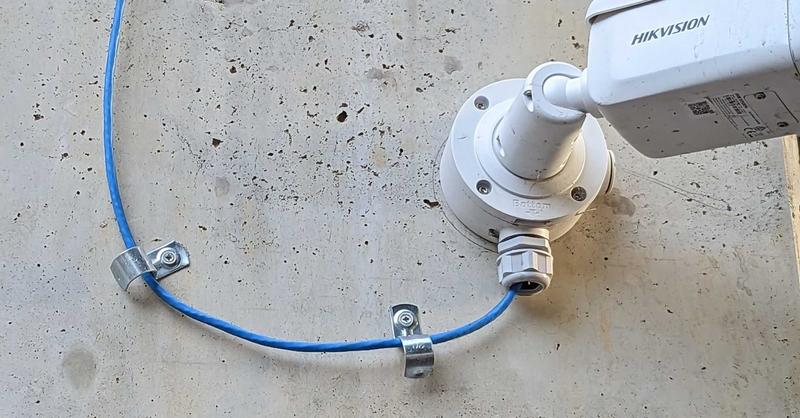
Kiedy upewniam się, że moja kamera ma zgodność z monitorem, czas zająć się podłączeniem. Ten proces okazuje się stosunkowo prosty, szczególnie dzięki dostępnych kilku metod. Monitor 5Tech umożliwia podłączenie kamery zarówno przez LAN, jak i bezpośrednio, co jest bardzo wygodne. Należy również pamiętać, że podłączenie kamery przez LAN ułatwia zarządzanie siecią, co przydaje się w codziennym użytkowaniu.
Podłączenie kamery do monitorów 5Tech jest proste i intuicyjne
Niemniej jednak, aby w pełni wykorzystać dostępne możliwości, konieczna staje się również odpowiednia konfiguracja. Ustawienie parametrów odgrywa kluczową rolę, aby monitor i kamera mogły właściwie współpracować. Jeżeli masz chwilę, odkryj, jak nowoczesne kamery rewolucjonizują monitoring budowy. Dobrze jest pamiętać o ustawieniu kodowania na H.264, co zapewnia, że wszystko działa bez zarzutów. Po skonfigurowaniu strumienia oraz adresu IP kamery, zyskuję pewność, że mogę cieszyć się wysokiej jakości podglądem na moim monitorze 5Tech. Takie rozwiązanie sprawia, że czuję się bardziej komfortowo, mając pełen obraz sytuacji poza moim domem.
W rezultacie współpraca monitorów 5Tech z kamerami nie tylko podnosi bezpieczeństwo mojej przestrzeni, ale też sprawia, że codzienne życie staje się znacznie bardziej komfortowe. Wiedząc, jak podłączyć kamery oraz na jakie parametry należy zwracać uwagę, mogę z pełnym spokojem korzystać z zaawansowanych funkcji, które oferują nowoczesne technologie. Ostatecznie wszystko to przekłada się na poczucie bezpieczeństwa, które w dzisiejszych czasach ma ogromne znaczenie.
Czy wiesz, że niektóre modele monitorów 5Tech pozwalają na zdalny podgląd obrazu z kamer za pomocą aplikacji mobilnych? Dzięki temu możesz mieć wgląd w swoje otoczenie z dowolnego miejsca, co zwiększa komfort i bezpieczeństwo.
Jak podłączyć zewnętrzną kamerę do monitora LCD – praktyczny przewodnik
Podłączenie zewnętrznej kamery do monitora LCD może wydawać się skomplikowane, lecz dzięki odpowiedniemu przewodnikowi staje się prostą sprawą. Na samym początku warto zaznaczyć, że wiele zależy od rodzaju kamery, jaką posiadamy. Większość nowoczesnych kamer internetowych korzysta z interfejsów USB, dlatego jeśli nasza kamera ma taki port, podłączenie powinno przebiegać bezproblemowo. W przypadku monitorów obsługujących USB wystarczy podpiąć kamerę do odpowiedniego portu, co spowoduje, że system automatycznie rozpozna nowe urządzenie.
Jeżeli jednak dysponujemy kamerą, która nie obsługuje interfejsu USB, lecz wymaga podłączenia przez HDMI lub inny typ portu, musimy dokładnie sprawdzić, jakie złącza posiada nasz monitor. Montaż kamery w odpowiedniej lokalizacji, najlepiej na statywie lub uchwycie, również odgrywa kluczową rolę w zapewnieniu jak najlepszej jakości obrazu. Co więcej, warto zainwestować w uchwyt kamerowy, ponieważ to umożliwi łatwe dopasowanie do różnych monitorów, co zwiększa naszą elastyczność przy wyborze lokalizacji kamery.
Wybór właściwych kabli oraz ustawienia kamery mają kluczowe znaczenie

Podczas podłączania kamery do monitora musimy również zwrócić uwagę na kable. W przypadku kamer wykorzystujących interfejs HDMI, niezbędny będzie odpowiedni kabel HDMI, który połączy te dwa urządzenia. Gdy już wszystko podłączone, warto sprawdzić ustawienia kamery. Należy upewnić się, że obraz z kamery wyświetla się na monitorze oraz że wszystkie parametry są odpowiednio skonfigurowane. Sprawdź inny wpis, w którym też była o tym mowa. W niektórych przypadkach konieczne może być ręczne przełączenie źródła sygnału w menu monitora.
Na zakończenie dobrze jest przetestować działanie systemu. Najlepiej otworzyć program korzystający z kamery, na przykład Skype, aby upewnić się, że obraz wyświetla się prawidłowo. Jeżeli wszystko działa poprawnie, nasza zewnętrzna kamera jest już gotowa do użycia. Dzięki właściwemu podłączeniu możemy cieszyć się dobrą jakością obrazu oraz wygodą korzystania z kamery w różnych sytuacjach – od pracy po wideokontakty z bliskimi. Nie ma nic lepszego niż widok bliskiej osoby z daleka, wszystko to w wygodnym otoczeniu naszego monitora!
| Etap | Opis |
|---|---|
| 1. Zidentyfikuj typ kamery | Sprawdź, czy kamera korzysta z interfejsu USB, HDMI lub innego typu portu. |
| 2. Podłącz kamerę | Jeżeli kamera ma port USB i monitor obsługuje USB, podłącz kamerę do portu. W przypadku HDMI, użyj odpowiedniego kabla HDMI. |
| 3. Ustaw lokalizację kamery | Zamontuj kamerę na statywie lub uchwycie w odpowiedniej lokalizacji. |
| 4. Sprawdź kable | Upewnij się, że używasz właściwych kabli, w zależności od interfejsu kamery. |
| 5. Ustawienia kamery | Zweryfikuj, czy obraz jest wyświetlany na monitorze oraz sprawdź, czy wszystkie parametry są poprawnie skonfigurowane. |
| 6. Przełącz źródło sygnału | W razie potrzeby ręcznie przełącz źródło sygnału w menu monitora. |
| 7. Test systemu | Otwórz program korzystający z kamery (np. Skype), aby sprawdzić, czy wszystko działa poprawnie. |